
Содержание
Читайте в Telegram
|
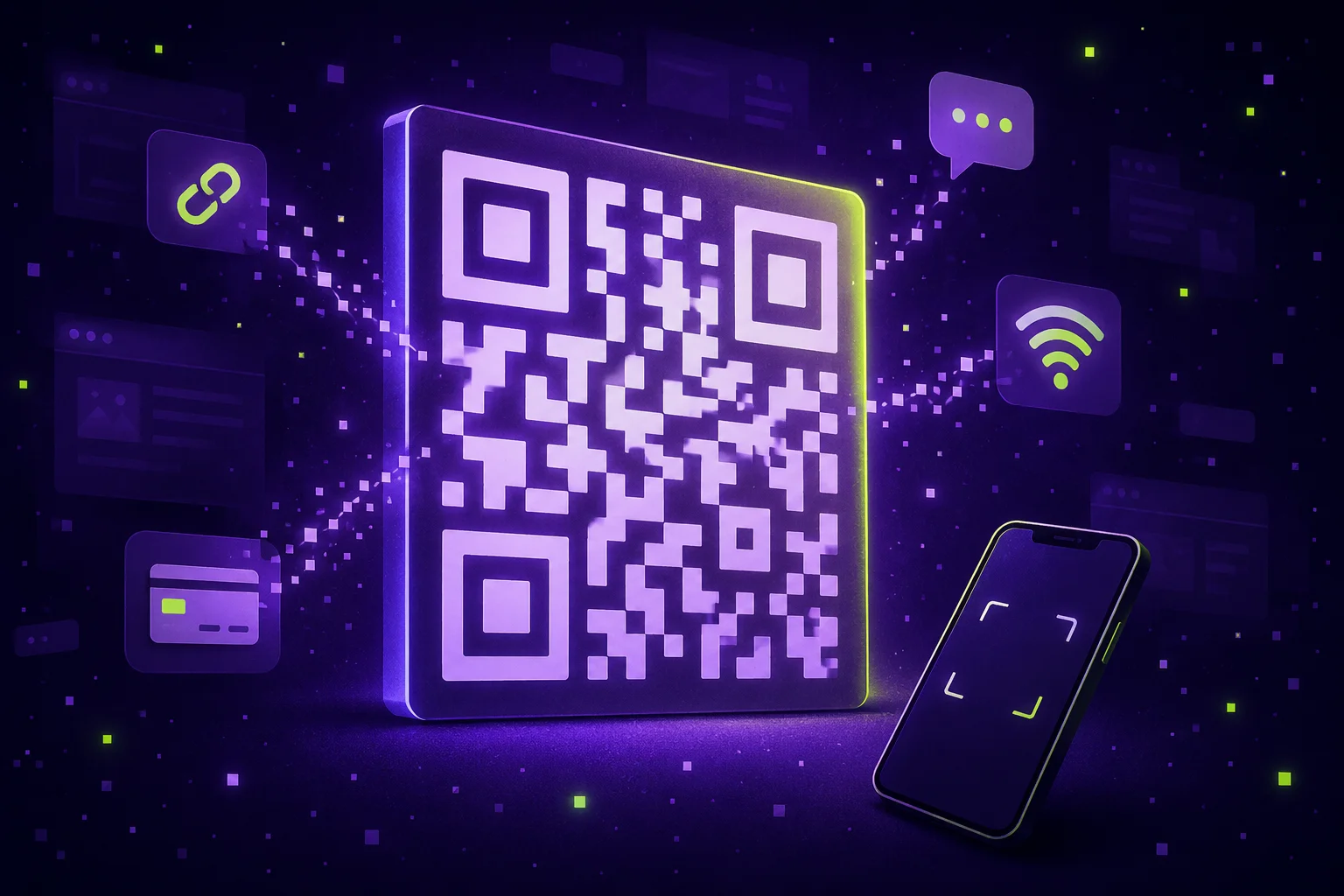
QR-коды повсюду — в кафе, музеях, банкоматах, на квитанциях ЖКХ и в личных сообщениях. И почти каждый день кому-нибудь снова нужно объяснять, как именно их сканировать.
Современные смартфоны умеют распознавать QR ещё на лету — прямо в приложении камеры, без отдельных программ. Но это работает не везде и не на всех версиях системы. Когда нужный код приходит картинкой в мессенджер, мелькает на экране телевизора или сохранён в галерее — встроенной камеры уже недостаточно.
Разбираемся, как отсканировать QR-код в любой ситуации: с физической наклейки, с экрана смартфона, из галереи и даже с компьютера. А заодно объясняем, что такое квишинг и почему сейчас особенно важно проверять, куда ведёт код, перед тем как по нему пойти.
Что такое QR-код и как он устроен
QR-код (от англ. Quick Response — «быстрый отклик») — это двумерный штрихкод из чёрно-белых квадратов. Технологию придумали в японской компании Denso Wave в 1994 году для маркировки автомобильных деталей, а массовым явлением она стала уже в эпоху смартфонов с камерами.
Внутри кода может быть что угодно: ссылка на сайт, текст, параметры подключения к Wi-Fi, контактная карточка vCard или платёжные реквизиты для СБП. Стандарт описывает четыре уровня коррекции ошибок — от L до H. На максимальном уровне код продолжает читаться даже при потере до 30% площади. Именно поэтому в центре можно безболезненно разместить логотип.
Само распознавание идёт прямо на смартфоне, без интернета — камера считывает рисунок и алгоритм декодирует данные локально. Подключение к сети нужно только если внутри кода зашита ссылка и вы по ней переходите.
Способ 1. Встроенная камера смартфона
Самый очевидный и быстрый путь. Подходит для бумажных QR-кодов, наклеек на банкоматах, кодов в меню ресторана и любых других физических носителей.
На iPhone
- Откройте стандартное приложение «Камера».
- Наведите объектив на код с расстояния 15–25 сантиметров.
- В верхней части экрана появится баннер с расшифрованной ссылкой или действием. Нажмите на него — и iPhone перейдёт по ссылке или предложит выполнить действие (подключиться к Wi-Fi, добавить контакт и так далее).
Если баннер не появляется, проверьте настройки: «Настройки» → «Камера» → переключатель «Сканирование QR-кодов». На свежих версиях iOS он включён по умолчанию, но иногда после восстановления резервной копии оказывается выключен.
Совет: вынесите «Сканер QR-кода» в Пункт управления — тогда сканер будет открываться одним свайпом, не нужно искать камеру и ждать, пока распознаётся баннер. Делается это в «Настройки» → «Пункт управления» → найдите «Сканер кодов» и нажмите зелёный плюс.
На Android
- Откройте приложение «Камера».
- Наведите на QR-код.
- Через 1–2 секунды появится уведомление с содержимым — обычно это всплывающая подсказка над кадром или плашка снизу. Нажмите на неё.
На большинстве Android-смартфонов с версией системы 9 и выше функция включена по умолчанию. Если ничего не появляется, зайдите в настройки камеры и поищите там пункт «Сканирование QR-кодов» или «Google Lens предложения» — выключатель может оказаться неактивным.
Отдельно стоит упомянуть Samsung Galaxy: в шторке быстрых настроек у них есть готовый ярлык «Сканер QR-кода». Свайп вниз, тап по иконке — и сканер открывается напрямую, без приложения камеры. Если иконки в шторке нет, добавьте её через кнопку редактирования (карандаш в правом верхнем углу шторки).
Способ 2. «Умная камера» Яндекса
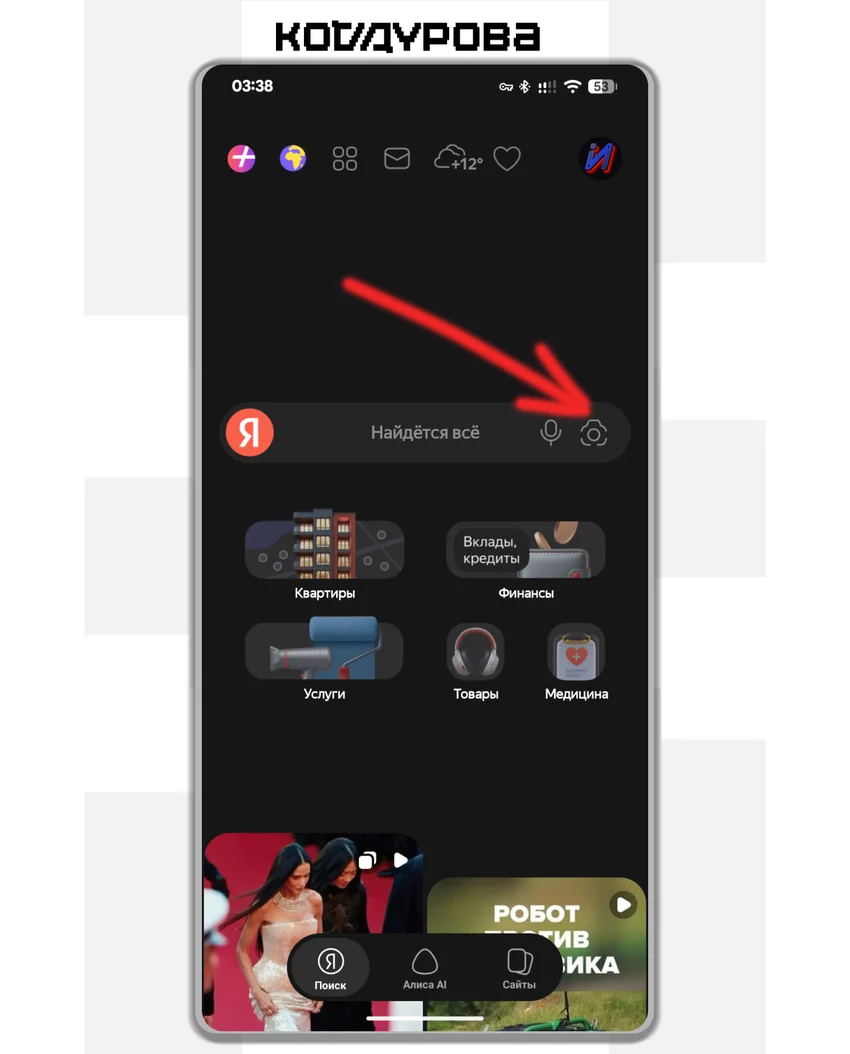
Российский аналог Google Lens работает примерно так же, но иногда лучше справляется с русскоязычным контекстом. Особенно удобен, если на телефоне уже установлено приложение Яндекса как основной поисковик.
- Откройте приложение «Яндекс — с Алисой».
- Нажмите значок фотоаппарата справа от поисковой строки.
- Наведите камеру на код. Результат появится сразу под видоискателем.
Сканировать сохранённое в галерее изображение тоже можно — нажмите на маленькую иконку галереи в углу камеры Яндекса и выберите нужное фото. Способ работает и на Android, и на iPhone.
Способ 3. Circle to Search на Android
Это, пожалуй, самый удобный способ отсканировать QR-код, который уже виден на экране — например, в чате, на сайте, в PDF-документе или внутри другого приложения. Не нужно делать скриншот и куда-то идти, всё распознаётся прямо там, где есть.
Функция называется «Обвести и найти» (Circle to Search), работает на Pixel 8 и новее, Samsung Galaxy S24 и новее, а также на некоторых других Android-устройствах после обновления до Android 14.
- Откройте экран, где виден QR-код — переписку в мессенджере, сайт в браузере, документ.
- Зажмите кнопку «Домой» (при трёхкнопочной навигации) или жестовую полосу внизу экрана (при жестовой).
- Поверх экрана появится фиолетово-розовая подсветка краёв — это активная Circle to Search.
- Обведите пальцем QR-код или просто тапните по нему.
- Google распознает код и сразу предложит перейти по ссылке.
Если функция не активируется, зайдите в «Настройки» → «Дисплей» → «Системная навигация» и включите переключатель «Обвести, чтобы найти». Помимо этого в настройках цифрового помощника должен быть выбран Google Assistant.
Способ 4. Распознавание из изображения на iPhone
Если QR-код пришёл картинкой в Telegram или WhatsApp, а второго телефона под рукой нет — на iPhone есть простой путь, который не все знают. С iOS 17 и новее QR распознаётся прямо из изображения, без скриншотов.
- Откройте сообщение или письмо, где пришёл QR-код.
- Зажмите палец на самой картинке с кодом.
- В появившемся контекстном меню выберите «Открыть ссылку» (если QR содержит URL) или «Скопировать ссылку».
Тот же приём работает и в галерее: откройте сохранённое фото с QR-кодом в приложении «Фото», зажмите палец на коде — система подсветит его и предложит действие. Это часть технологии Live Text, которая умеет распознавать любой текст в изображениях, не только QR.
Если у вас iOS 16 и старше — функции в контекстном меню нет. Тогда придётся пойти длинным путём: сохранить картинку в галерею, открыть её и нажать на иконку Live Text (значок похож на рамку с тремя линиями) в правом нижнем углу. Либо — открыть фото через Google Lens.
Способ 5. Сканирование на компьютере
Если QR-код виден на странице сайта или сохранён в файле на ПК, доставать телефон не обязательно. Браузеры давно умеют сканировать коды самостоятельно.
Через Google Chrome
- Откройте страницу с QR-кодом.
- Кликните правой кнопкой мыши по изображению.
- Выберите «Найти изображение через Google» (или «Search image with Google» на английском).
- Откроется панель Google Lens — в ней будет показано содержимое кода и предложена ссылка для перехода.
Через Яндекс Браузер
- Кликните правой кнопкой по QR-коду.
- Выберите «Найти через Яндекс».
- Яндекс распознает изображение и покажет результат.
Для отдельных файлов на диске удобнее онлайн-сервисы. Большинство из них работают одинаково: загружаете изображение или перетаскиваете его в окно браузера, через секунду получаете расшифровку. Самые известные — webqr.com, scanqr.org, qrcoderaptor.com. Регистрация и установка не нужны.
Нюанс: некоторые сторонние сервисы сохраняют загруженные изображения у себя на серверах. Если в QR-коде зашита чувствительная информация — реквизиты карты, пароль или ссылка с одноразовым токеном — лучше использовать встроенный сканер браузера, а не сторонний сайт.
Способ 6. Банковские приложения и СБП
Отдельный случай — оплата по QR через систему быстрых платежей (СБП), «Сберпей» и аналогичные сервисы. Это самый массовый сценарий сканирования в России в 2026 году: по данным НСПК, через СБП проходит больше половины всех QR-платежей в рознице.
Сканер встроен в каждое банковское приложение и работает независимо от системного:
- В Сбербанк Онлайн — на главном экране кнопка «Сканировать» или «Оплатить по QR» (точное название зависит от версии).
- В Т-Банке — иконка QR на главной странице приложения, рядом с кнопкой «Платежи».
- В Альфа-Банке, ВТБ, Газпромбанке, Райффайзене — аналогично, в верхней части главного экрана или в разделе платежей.
Сканер банка делает то же самое, что и системный, но сразу проверяет: содержит ли код реквизиты СБП. Если да — открывает форму оплаты с уже заполненными реквизитами получателя. Если нет — переходит по ссылке. Это удобнее и безопаснее, чем сначала открывать ссылку в браузере, а потом вручную копировать реквизиты.
Сравнение всех способов
Какой способ выбрать — зависит от того, где у вас этот QR-код: на бумажке, на экране другого устройства или в галерее.
| Где QR-код | Лучший способ | Запасной вариант | Особенности |
|---|---|---|---|
| Бумажная наклейка, экран другого устройства | Встроенная камера | Google Lens или Яндекс | Работает в 95% случаев без настройки |
| На том же экране, что вы смотрите | Circle to Search (Android) / Live Text (iPhone) | Скриншот → Google Lens | Не нужно второе устройство |
| Картинка из мессенджера | Live Text (iPhone, iOS 17+) / Google Lens (Android) | Сохранить в галерею и открыть в Lens | Самый частый случай |
| Старая или повреждённая печать | Google Lens или Яндекс | Подсветить или приблизить | Хорошо справляются с шумом |
| Оплата по СБП | Сканер в банковском приложении | Камера → переход по ссылке | Реквизиты заполнятся автоматически |
| На сайте, открытом в браузере на ПК | ПКМ → «Найти через Google» | Скриншот и загрузка в онлайн-сервис | Без участия смартфона |
Что делать, если код не читается
Бывает, что код упорно не сканируется ни одним способом. Причины обычно банальные и решаются за полминуты.
Код плохо освещён
Чёрно-белый рисунок читается за счёт контраста, и при слабом свете камера не различает квадраты. Включите вспышку прямо в приложении камеры или подойдите ближе к источнику света. На экране другого устройства проблему решает увеличение яркости до максимума.
Камера не наводится на резкость
На современных смартфонах есть минимальная дистанция фокусировки — обычно 10–15 сантиметров. Если поднести объектив ближе, картинка размоется. Отодвиньте телефон на 20–30 сантиметров и подождите, пока камера сфокусируется.
QR-код слишком мелкий
Используйте цифровой зум камеры или сфотографируйте код, а затем откройте снимок в Google Lens — он лучше работает с увеличенными изображениями. Альтернатива — приблизить телефон к источнику кода ровно до момента, пока камера ещё держит фокус.
Код повреждён или с грязью
QR терпит до 30% повреждений на максимальном уровне коррекции, но при сильных загрязнениях не справится и встроенная камера. В таких случаях помогает Google Lens или Яндекс — их алгоритмы агрессивнее достраивают недостающие части изображения.
Квишинг: чем опасны QR-коды и как себя защитить
Сам по себе QR-код безопасен — это просто рисунок. Опасной может быть ссылка, которая в нём зашита. И именно на этом построена целая категория мошенничества с названием квишинг (от QR + phishing). По данным МВД и Лаборатории Касперского, квишинг — одна из самых быстрорастущих угроз последних двух лет.
Логика атаки простая: мошенник создаёт фальшивый QR-код, который ведёт на фишинговый сайт — копию банка, госуслуг или популярного магазина. Жертва сканирует код, видит «знакомый» сайт, вводит логин с паролем или данные карты — и они уходят прямо к злоумышленникам.
Где чаще всего подменяют QR-коды
- На паркоматах и шлагбаумах. Поверх настоящей наклейки клеят свою — внешне почти неотличимую, но ведущую на сайт с формой оплаты-двойником.
- В подъездах и на остановках. Объявления с обещанием выплат, компенсаций или участия в каких-то программах — почти всегда обман.
- В письмах и SMS от «банков» и «налоговой». Реальные банки никогда не шлют QR-коды для входа в личный кабинет.
- На меню в кафе. Редкий случай, но фиксировался: QR на столике вёл не в меню, а на фишинговую страницу с заказом и предоплатой.
Как себя защитить
Простые правила, которые покрывают почти все сценарии:
- Проверяйте URL до перехода. И на iPhone, и на Android в момент сканирования система показывает ссылку. Прочитайте её до того, как нажимать «Открыть».
- Сверяйте домен с ожидаемым. Если ждали сайт банка, а в ссылке что-то вроде sber-online-ru.com или sberbank.online-pay.xyz — это подделка.
- Осматривайте физические наклейки. Если поверх наклейки есть свежий слой бумаги с другим QR, либо наклейка не на месте — не сканируйте.
- Не вводите данные карты на сайтах, открытых по QR из непроверенных источников. Лучше оплатить через приложение банка вручную, по реквизитам, чем по ссылке.
- Игнорируйте QR-коды в спам-сообщениях. Никакая госструктура или банк не присылают «важные документы» в виде QR в SMS или письме.
Важно: даже если ссылка ведёт на знакомый сайт, обращайте внимание на детали. Мошенники регистрируют домены с похожим написанием — заменяют латинскую o на 0, добавляют тире, используют поддомены вроде gosuslugi.support-2026.ru. Все буквы должны быть точно такими же, как вы привыкли.
Коротко о главном
- В 99% случаев достаточно встроенной камеры смартфона — отдельные приложения-сканеры в 2026 году не нужны.
- Для QR с экрана того же устройства на Android используйте Circle to Search, на iPhone — долгое нажатие на изображение в iOS 17 и новее.
- Если код мелкий, повреждённый или плохо отпечатанный — поможет Google Lens или «Умная камера» Яндекса, они агрессивнее достраивают изображение.
- Для оплаты по СБП и аналогичных сервисов используйте сканер внутри банковского приложения, а не системную камеру — реквизиты подставятся автоматически.
- Сам QR-код безопасен, опасна ссылка внутри. Всегда читайте URL в предпросмотре перед переходом — это защищает от квишинга.
- Никогда не вводите данные карты или пароли на сайтах, открытых через QR из ненадёжного источника. Если сомневаетесь — оплатите вручную через банк по реквизитам.